圖像在眾多職場和項目里扮演著關鍵角色,但將其轉成Visio圖表卻常讓人感到棘手。不過,現在有了免費的在線轉換工具,這無疑是個極好的解決方案。
使用在線轉換工具的優勢
在線工具的一大優點是使用便捷。不管身處何地,是辦公室還是家中,只要連接網絡、打開瀏覽器,便能輕松操作。以小明為例,他在下班路上接到緊急任務,需將一幅圖像轉換成Visio圖表。即便在地鐵上,他也能用手機登錄網站完成這一任務。更重要的是,無需安裝任何插件或軟件,這大大節省了時間和存儲空間。此外,這類免費工具還能幫助用戶節省開支。對于許多小公司來說,購買專業軟件成本高昂。
此在線工具注重保護用戶數據及隱私安全。系統會在24小時內自動清除所有輸入與輸出文件,確保用戶無需擔憂。對于像醫療行業信息管理這樣對數據隱私有嚴格規定的領域,這項功能顯得尤為關鍵。
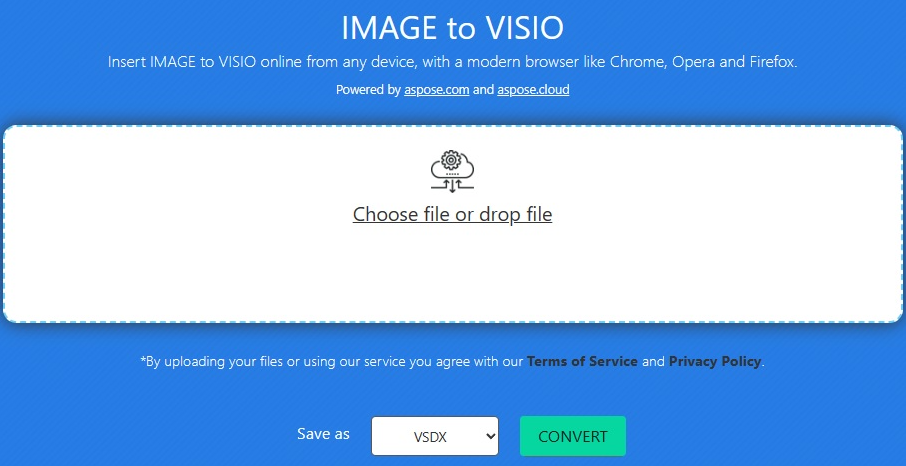
轉換步驟簡單易操作
首先進行圖像文件的上傳或拖拽,這個過程非常直觀易懂。即便是電腦新手的小王,在初次嘗試時也能輕松地將需要轉換的圖片導入系統。接下來,只需輕點“下載”按鈕,VSDX文件便可以順利獲取。整個操作過程簡單明了,沒有繁瑣的步驟。
此工具支持多種圖像格式,諸如JPG、PNG和BMP等,并能將這些圖像便捷地轉化為Visio圖表。面對來源各異、格式不一的圖像,此工具尤為有用。比如,設計師在多個項目間切換,使用不同格式的素材時,也能順暢地進行轉換。
開發自定義轉換器
開發人員能夠借助特定庫來打造個人版的Visio圖像轉換工具。該庫操作簡便,使得開發者能夠輕松編程創建、編輯和轉換Visio文檔。例如,一些大型軟件開發企業的工程師就能根據自身需求自行開發轉換器。
使用此庫,可以在轉換時向Visio圖表中添加多種元素,包括圖形、連接線、文字等。這增加了轉換的個性化選項,滿足了在不同業務環境中構建復雜圖表的需求。
C轉換圖像到Visio流程圖
遵循既定流程,用C#將圖片轉成Visio圖形是可行的。流程中提供了詳盡的步驟和資料,即便是對C#編程不太熟悉的同學也能嘗試操作。
<PRe style="margin-top: 20px; margin-bottom: 20px; font-variant-numeric: normal; font-variant-east-asian: normal; font-variant-alternates: normal; font-size-adjust: none; font-kerning: auto; font-optical-sizing: auto; font-feature-settings: normal; font-variation-settings: normal; font-variant-position: normal; font-variant-emoji: normal; font-stretch: normal; font-size: 13px; line-height: 1.5; font-family: Consolas, monaco, monospace; color: rgb(238, 238, 238); tab-size: 4; overflow: auto; padding: 10px; border-width: 1px 1px 1px 5px; border-style: solid; border-color: rgb(229, 229, 229) rgb(229, 229, 229) rgb(229, 229, 229) rgb(0, 110, 255); border-image: initial; border-radius: 3px; background-color: rgb(38, 38, 38); cursor: text;">// 此代碼示例演示如何將 PNG 圖像轉換為 Visio 圖表。 using Aspose.Diagram; using System.Drawing; // 創建一個新圖表 Diagram diagram = new Diagram(); // 通過索引獲取頁面對象 Page page0 = diagram.Pages[0]; // 設置pinX、pinY、寬度和高度 double pinX = 1, pinY = 1, width = 4, hieght = 5; // 將位圖圖像導入為 Visio 形狀 page0.AddShape(pinX, pinY, width, hieght, new FileStream("C:\Files\tower.png", FileMode.OpenOrCreate)); // 保存 Visio 圖表 diagram.Save("C:\Files\PNGtoVisio.vsdx", SaveFileFormat.Vsdx);了解C#將圖像轉為Visio的相關知識有助于深化理解。小李作為一名C#編程新手,為了提升自己的技術,依照文章中的指導以及額外資料進行實踐和學習,這使他的編程水平得到了進一步的提高。
Java轉換圖像到Visio
用Java將圖像轉為Visio流程簡單。需先在應用中裝上相應插件,接著按步驟逐一操作。操作步驟安排得當,具備一定編程知識的人能迅速掌握。
同樣,關于Java如何將圖像轉為Visio的相關知識,有很多內容可以進一步研究。這對Java開發者來說,是一個提升技能、拓展技術領域的好機會。例如,如果一個Java團隊想在項目里加入圖像轉Visio的功能,他們可以參考這些資料來操作。
// 創建一個新圖表
Diagram diagram = new Diagram();
// 通過索引獲取頁面對象
Page page0 = diagram.getPages().get(0);
// 加載 JPG 圖像以插入到 Visio 圖表中
InputStream stream = new FileInputStream("C:\Files\tower.jpg");
// 將位圖圖像導入為 Visio 形狀
page0.addShape(2, 2, 4, 7, stream);
// 保存 Visio 圖表
diagram.save("C:\Files\JPGtoVisio.vsdx", SaveFileFormat.VSDX);
學習資源拓展
除了將圖像轉換成Visio圖表的基本功能,還提供了豐富的學習材料。借助這些材料,可以進一步了解并掌握除了基礎轉換之外的其他庫功能。例如,即使不使用Visio軟件,也能實現生成、轉換及操作Visio圖表的高級操作。
并對于眾多熱衷于深入研究圖像轉換和Visio圖表操作技巧的朋友們來說,這無疑是一份寶貴的資料。假如你是一名經驗豐富的圖表分析師,那么這些詳盡的資源將有助于你更高效地處理和改進日常工作中所使用的圖表。你是否有意愿去嘗試一番?我們也期待讀者們能對這篇文章給予點贊與轉發,并在評論區分享你們的見解。
# 此代碼示例演示了如何在 Python 中將 PNG 轉換為 Visio。
import aspose.diagram
from aspose.diagram import *
from PIL import Image
# 創建一個新圖表
diagram = Diagram();
# 通過索引獲取頁面對象
page0 = diagram.pages[0];
# 設置pinX、pinY、寬度和高度
pinX = 1
pinY = 1
width = 4
height = 5;
# 將 PNG 圖像導入為 Visio 形狀
page0.add_shape(pinX, pinY, width, height, open("C:\Files\person.png", "rb"));
# 保存 Visio 圖表
diagram.save("C:\Files\PNGtoVisio.vsdx", SaveFileFormat.VSDX);
標簽:
本文鏈接:http://m.373753.com/xinwendongtai/1546.html
版權聲明:站內所有文章皆來自網絡轉載,只供模板演示使用,并無任何其它意義!